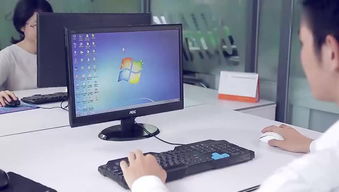
尊敬的各位老师,欢迎来到教师计算机培训的第四课。上一课我们了解了计算机的基本构成,今天,我们将深入学习和掌握计算机最常用、最重要的输入设备之一——鼠标。熟练掌握鼠标操作是高效使用计算机的基础,对于制作课件、管理学生信息、浏览教学资源都至关重要。
一、认识鼠标
鼠标因其外形酷似一只小老鼠而得名。它通常通过USB接口或无线方式与计算机主机连接。标准鼠标上有三个主要部分:
- 左键:最常用的按键,用于选择、单击、双击和拖拽对象。
- 右键:用于打开上下文菜单,提供针对当前所选对象的快捷操作选项。
- 滚轮:位于左右键之间,用于上下滚动页面,查看长文档或网页。按下滚轮有时也可实现特定功能。
二、基本操作与练习
掌握以下五种基本操作是使用鼠标的关键:
- 指向:握住鼠标,在鼠标垫上平稳移动,使屏幕上的指针(通常是一个箭头)移动到您想操作的目标上。这是所有操作的第一步。
- 单击(左键单击):将指针指向目标后,用食指快速按下并松开左键一次。此操作用于选择一个项目(如文件、图标)或点击一个按钮。
- 课堂练习:请在桌面上找到“我的电脑”或“此电脑”图标,将指针指向它并单击,观察图标颜色变化,表示已被选中。
- 双击(左键双击):将指针指向目标后,用食指快速、连续地按下左键两次。此操作用于打开文件、文件夹或启动程序。
- 课堂练习:双击刚才选中的“我的电脑”图标,打开一个新窗口。
- 温馨提示:两次点击间隔要短,且鼠标在点击过程中不要移动。如果双击困难,可以在系统设置中调整双击速度。
- 右击(右键单击):将指针指向目标后,用中指(或无名指)快速按下并松开右键一次。此操作会弹出一个快捷菜单,菜单内容根据所指对象不同而变化,提供了最相关的操作命令。
- 课堂练习:在桌面空白处右击,会弹出包含“查看”、“排序方式”、“新建”等选项的菜单。尝试右击一个文件图标,观察菜单的不同。
- 拖拽:将指针指向一个对象,按住左键不放,然后移动鼠标到新位置,最后松开左键。此操作用于移动或复制文件、调整窗口大小、选择文本区域等。
- 课堂练习:尝试在桌面上拖拽一个图标到另一个位置。打开一个文本文档,尝试拖拽鼠标选择一段文字。
三、鼠标指针的常见形态
鼠标指针并非总是箭头,它会根据当前任务和位置改变形状,提示您可以进行的操作:
- 箭头:常规选择状态。
- 手形:通常表示指向一个可点击的链接(如在网页中)。
- 工字型(I型光标):在可编辑文本区域(如Word文档)中出现,表示可以输入或选择文字。
- 双向箭头:当指针移到窗口边缘时出现,表示可以拖拽以调整窗口大小。
- 沙漏/旋转圆圈:表示系统正忙于处理任务,请稍候。
四、教学应用场景与技巧
- 课件制作(如PPT):使用拖拽可以自由排列图片、文本框;右击对象可以快速设置格式、添加动画。
- 文件管理:通过单击选择、双击打开、拖拽移动或复制,可以高效地整理教学资料、学生作业文件夹。
- 网络资源检索:在浏览器中,单击链接跳转页面,右击图片可选择“另存为”下载教学图片,使用滚轮可以快速浏览长篇文章。
- 课堂互动软件:许多教学软件(如电子白板软件)的画笔、橡皮擦、选择工具都依赖于精准的鼠标操作。
五、维护与设置
- 清洁:定期清洁鼠标底部光学感应器和鼠标垫,以保证定位精准。
- 个性化设置:您可以在计算机的“控制面板”或“设置”中找到“鼠标”选项,根据自己的习惯调整指针移动速度、双击速度、指针样式等,甚至可以将主要按钮设置为左手习惯。
与作业
鼠标是您与计算机进行直观交互的桥梁。请老师们在课后多加练习,将五种基本操作融会贯通。
课后小任务:在您的电脑上,尝试完成以下操作:
1. 在桌面新建一个文件夹,并将其重命名为“我的教学资料”。
2. 将一个文档拖拽进该文件夹。
3. 调整一个打开窗口的大小和位置。
熟能生巧,期待大家在下一次培训前都能成为鼠标操作高手!我们下节课将学习键盘的使用与文字输入。谢谢!